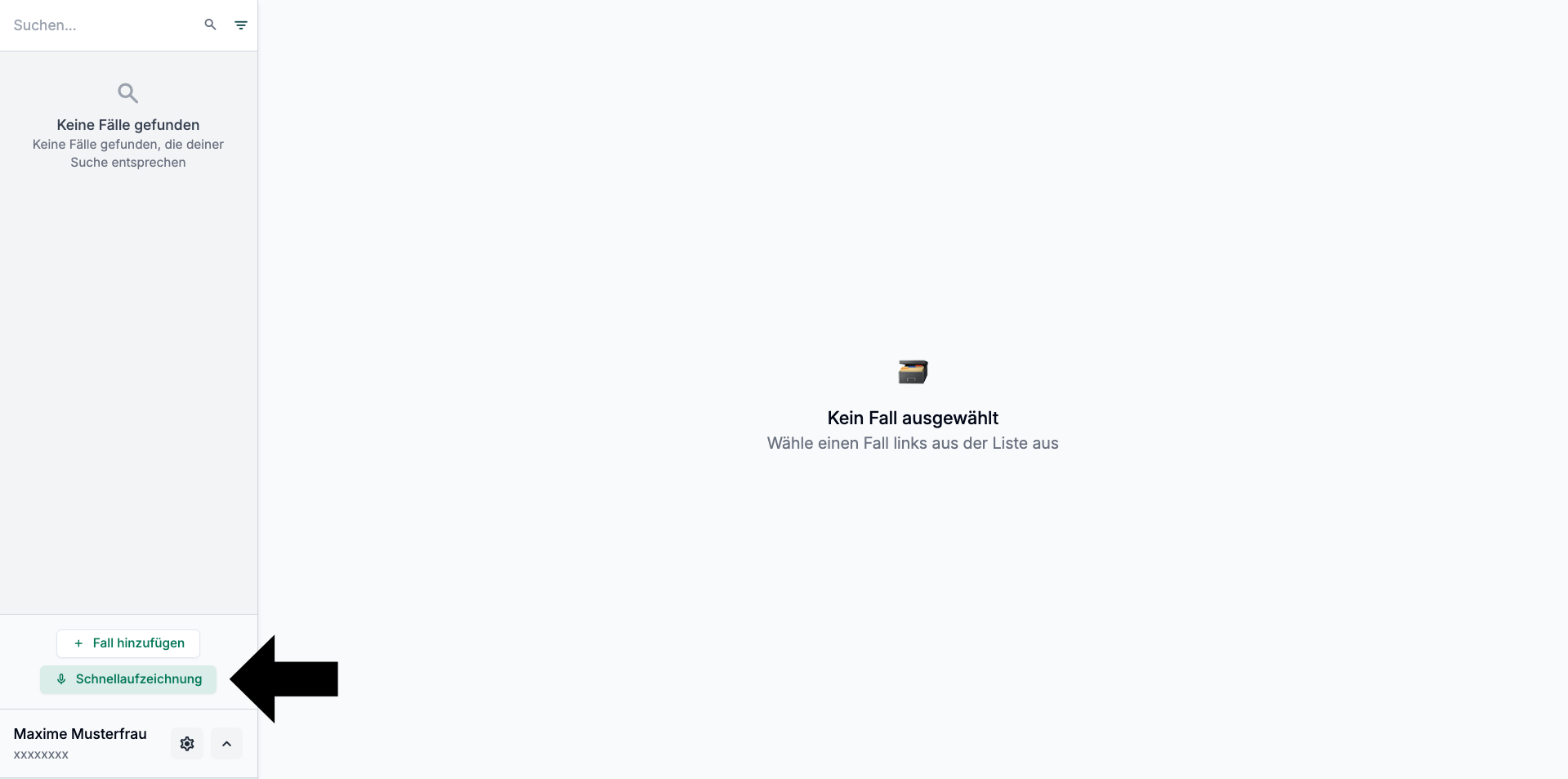
Was ist die Schnellaufzeichnung?
Die Schnellaufzeichnung ist die schnellste Methode, um ein Patientengespräch zu dokumentieren. Ambivio hört zu, schreibt mit und erstellt automatisch eine strukturierte Dokumentation.
Perfekt für:
-
Kurze Konsultationen
-
Spontane Termine
-
Notfallsituationen
-
Wenn es schnell gehen muss
-
Zum Testen
Zusammenfassung: Workflow in Kürze
-
Schnellaufzeichnung klicken
-
Aufnahme starten → Gespräch führen → Beenden
-
Optional: Patient erfassen (Name + Geburtsdatum)
-
Optional: Notiz hinzufügen, Dokument scannen
-
Weiter klicken
-
Template auswählen (z.B. "Sprechstunde")
-
Dokumentation generieren klicken
-
Mit Mikrofon-Diktat nachbearbeiten
-
Speichern
Schritt 1: Schnellaufzeichnung starten
-
Klicken Sie auf "Schnellaufzeichnung"
-
Ein neuer Dialog öffnet sich
Schritt 2: Gespräch aufzeichnen
-
Klicken Sie auf "Aufnahme starten"
-
Das Mikrofon ist aktiv (erkennbar am roten Punkt)
-
Führen Sie Ihr Arzt-Patienten-Gespräch normal durch
-
Ambivio zeichnet alles auf und transkribiert live
💡 Tipps während der Aufnahme:
-
Sprechen Sie normal und deutlich
-
Vermeiden Sie Hintergrundgeräusche
-
Bei längeren Pausen: Aufnahme läuft weiter (das ist okay)
Aufnahme beenden
-
Klicken Sie auf "Aufnahme beenden"
-
Klicken Sie auf "Weiter"
Schritt 3: Patient erfassen (optional)
Sie haben zwei Möglichkeiten:
Option A: Mit Patientendaten (empfohlen)
-
Geben Sie Patientennamen ein
-
Geben Sie Geburtsdatum ein
-
Klicken Sie auf "Aufnahme starten"
Vorteil: Patient wird automatisch registriert und Dokumentation zugeordnet.
Option B: Anonym
-
Lassen Sie die Felder leer
-
Klicken Sie auf "Aufnahme starten"
Hinweis: Name und Geburtsdatum sind optional - Sie können die Aufnahme auch ohne diese Daten starten.
Schritt 4: Zusätzliche Informationen ergänzen (optional)
Nach der Aufnahme können Sie noch:
Notiz hinzufügen
-
Klicken Sie auf "Notiz hinzufügen"
-
Diktieren Sie oder tippen Sie zusätzliche Informationen
-
Beispiele:
-
"Patient wirkte ängstlich"
-
"Befund auffällig im linken Knie"
-
"Follow-up in 2 Wochen vereinbart"
-
Dokument scannen
-
Klicken Sie auf "Scannen" oder "Dokument hinzufügen"
-
Laden Sie Dokumente hoch (z.B. Laborbefunde, Überweisungen, Bilder)
-
Diese werden mit der Dokumentation verknüpft
Patientendaten ergänzen
-
Falls Sie anonym gestartet haben, können Sie jetzt noch Name und Geburtsdatum nachtragen
-
Oder weitere Daten wie Adresse, Versicherung etc. hinzufügen
Fertig? Klicken Sie auf "Weiter"
Schritt 5: Dokumentation generieren
Template auswählen
-
Wählen Sie die passende Dokumentationsvorlage:
-
Allgemeine Sprechstunde (Standard)
-
Akutvorstellung
-
Verlaufskontrolle
-
Kardiologische Konsultation
-
Orthopädische Untersuchung
-
Weitere fachspezifische Templates finden Sie unter Einstellungen -> Dokumentvorlagen -> Template Library
Alternativ können Sie sich Ihre individuelles Template erstellen (Anleitung) oder melden Sie sich bei uns, wir helfen gerne weiter.
-
-
Klicken Sie auf "Dokumentation generieren"
Was passiert jetzt?
Ambivio analysiert das Gespräch und füllt automatisch (je nach Template):
-
Anamnese
-
Befund
-
Diagnosen
-
Therapie
-
Procedere
-
Alle anderen Felder Ihrer Vorlage
Dauer: Ca. 10 Sekunden (je nach Gesprächslänge)
Schritt 6: Dokumentation bearbeiten
Die generierte Dokumentation öffnet sich automatisch.
Mikrofon-Diktat nutzen
So funktioniert's:
-
Klicken Sie hinter einen Text (Cursor platzieren)
-
Ein Mikrofon-Symbol (🎤︎︎) erscheint
-
Klicken Sie auf das Mikrofon
-
Sprechen Sie Ihren Befehl oder Text
-
Drücken Sie auf das Häkchen ( ✔ )
Anwendungsbeispiele
1. Text ergänzen
Sie sagen:
"Ergänze: Patient klagt zusätzlich über Schwindel seit gestern"
Ambivio macht: Fügt die Information an der Cursor-Position ein.
2. Text kürzen
Sie sagen:
"Schreibe das kürzer"
Ambivio macht: Kürzt den aktuellen Absatz auf das Wesentliche.
Beispiel:
-
Vorher: "Der Patient berichtet, dass er seit ungefähr drei Tagen unter starken Kopfschmerzen leidet, die vor allem frontal lokalisiert sind und mit Übelkeit einhergehen."
-
Nachher: "Seit 3 Tagen frontale Kopfschmerzen mit Übelkeit."
3. Text verbessern
Sie sagen:
"Verbessere diesen Text"
Ambivio macht: Optimiert Formulierung und medizinische Fachsprache.
Beispiel:
-
Vorher: "Patient hat Schmerzen im Bauch"
-
Nachher: "Patient berichtet über abdominelle Beschwerden"
4. Information hinzufügen
Sie sagen:
"Füge hinzu: RR 140/90, HF 82, afebril"
Ambivio macht: Ergänzt die Vitalparameter im Text.
5. Text umformulieren
Sie sagen:
"Formuliere das als Fließtext"
Ambivio macht: Wandelt Stichpunkte in zusammenhängenden Text um (oder umgekehrt).
6. Diagnose präzisieren
Sie sagen:
"Präzisiere die Diagnose mit ICD-10 Code"
Ambivio macht: Fügt passenden ICD-10-GM Code zur Diagnose hinzu.
Beispiel:
-
Vorher: "Arterielle Hypertonie"
-
Nachher: "Arterielle Hypertonie (I10.00)"
7. Abschnitt neu schreiben
Sie sagen:
"Schreibe den Befund komplett neu: Herzauskultation rhythmisch, keine Geräusche, Lunge vesikuläres Atemgeräusch, Abdomen weich, kein Druckschmerz"
Ambivio macht: Ersetzt den gesamten Befund-Abschnitt mit dem neuen Diktat.
8. Rechtschreibung korrigieren
Sie sagen:
"Korrigiere Rechtschreibung"
Ambivio macht: Behebt Tippfehler und Grammatikfehler.
Weitere nützliche Befehle
Formatierung:
-
"Mache das als Stichpunkte"
-
"Schreibe das als Tabelle"
-
"Füge eine Überschrift hinzu"
Medizinische Präzision:
-
"Verwende medizinische Fachbegriffe"
-
"Schreibe patientenfreundlicher"
-
"Füge Normwerte hinzu"
Strukturierung:
-
"Teile das in zwei Absätze"
-
"Verschiebe das in den Therapie-Abschnitt"
-
"Lösche diesen Satz"
Schritt 7: Dokumentation speichern
Wenn Sie mit der Bearbeitung fertig sind:
-
Klicken Sie auf "Speichern" oder "Abschließen"
-
Die Dokumentation wird dem Patienten zugeordnet
-
Sie können sie jederzeit wieder öffnen und bearbeiten
Tipps für beste Ergebnisse
Während der Aufnahme:
✅ Sprechen Sie deutlich ✅ Erwähnen Sie wichtige Informationen explizit (Vitalparameter, Diagnosen) ✅ Strukturieren Sie das Gespräch (erst Anamnese, dann Befund, dann Plan)
❌ Vermeiden Sie Hintergrundgespräche
❌ Nicht zu leise sprechen
❌ Keine Dauerpausen (beenden Sie lieber die Aufnahme)
Beim Bearbeiten:
✅ Nutzen Sie Mikrofon-Diktat für schnelle Korrekturen
✅ Überprüfen Sie generierte Diagnosen und Medikamente
✅ Ergänzen Sie fehlende Details per Diktat
Template-Wahl:
✅ Wählen Sie das passendste Template (nicht immer "Allgemein")
✅ Bei Spezialfällen: Fachspezifisches Template nutzen
✅ Falsches Template gewählt? Sie können es nachträglich ändern
Häufige Fragen
F: Wie lange kann ich aufzeichnen?
A: (Fast) unbegrenzt (max. 2,5h/Aufnahme). Sie können mehrere Aufnahmen machen und diese zusammen nutzen.
F: Kann ich die Aufnahme pausieren?
A: Ja. Alternativ können die Aufnahme beenden und später eine neue Aufnahme hinzufügen.
F: Kann ich später noch etwas ändern?
A: Ja, jederzeit. Öffnen Sie die Dokumentation und bearbeiten Sie sie.
F: Funktioniert das auch bei mehreren Patienten hintereinander?
A: Ja! Starten Sie einfach für jeden Patienten eine neue Schnellaufzeichnung.
F: Muss ich das Mikrofon-Diktat nutzen oder kann ich auch tippen?
A: Beides geht! Das Mikrofon ist optional - Sie können auch normal mit der Tastatur arbeiten.
F: Die Dokumentation ist unvollständig - was tun?
A: Nutzen Sie das Mikrofon-Diktat: "Ergänze im Befund: [fehlende Information]"
Probleme mit der Aufnahme? 📧 [email protected]
Weitere Artikel: