KI-gestützte Dokumentation für medizinisches Personal
1. Über Ambivio
Ambivio ist ein KI-gestütztes Ambient Voice System für medizinisches Personal. Die App unterstützt Ärzte und Assistenzpersonal bei der effizienten medizinischen Dokumentation durch:
-
Automatische Transkription von Patientengesprächen
-
Intelligente Extraktion medizinischer Daten
-
Automatisierte Erstellung von Arztbriefen
-
Digitale und papierbasierte Fragebogenverarbeitung
2. Erste Schritte
2.1 App öffnen und anmelden
-
App öffnen
-
Mit Ihren Zugangsdaten anmelden
-
Sie gelangen zur Hauptansicht
3. Patientenverwaltung
3.1 Neuen Fall anlegen
Schritt-für-Schritt:
-
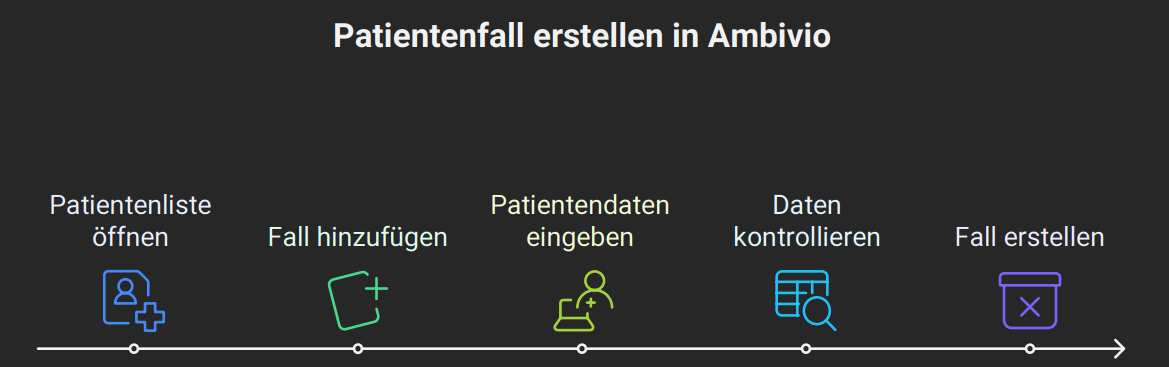
Patientenliste öffnen & Fall hinzufügen
-
Links auf das Drei-Strichen-Menü (☰) klicken
-
Patientenliste öffnet sich
-
Unten auf "Fall hinzufügen" klicken
-
-
Patientendaten eingeben
-
Description: Kurze Beschreibung des Falls (z.B. Grund des Besuchs in einem Wort)
-
Typ: Ambulant oder Stationär auswählen
-
Suchleiste: Vorname, Nachname und Geburtsdatum eingeben (Format egal, intelligente Erkennung)
-
Auf “Neuen Patienten erstellen" klicken
-
Die Felder werden automatisch ausgefüllt
-
-
Daten kontrollieren
-
Falls Vor-/Nachname vertauscht: Über den kleinen Pfeil (↔) schnell wechseln
-
Geschlecht auswählen
-
Daten kurz kontrollieren
-
"Fall anlegen" klicken
-
✅ Ergebnis: Patientenmaske öffnet sich
4. Fragebogenmanagement
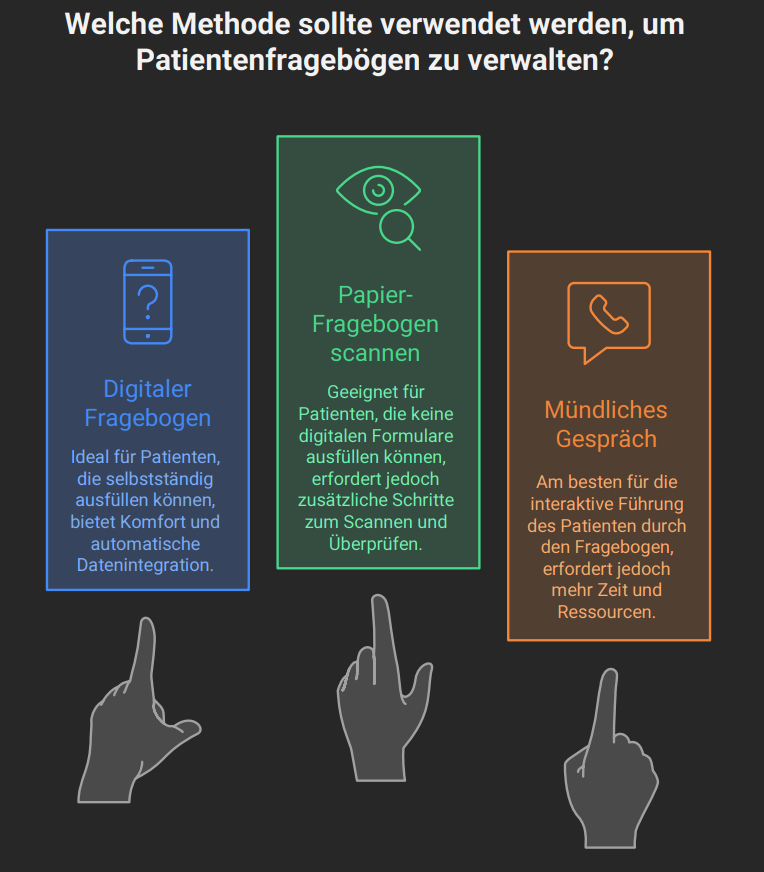
Es gibt drei Optionen zum Ausfüllen von Fragebögen:
Option 1: Digitaler Fragebogen (empfohlen) 👉 ❓
Ideal für: Patientenaufnahme, wenn Patient selbstständig ausfüllen kann
Vorgehensweise:
-
Fragebogen freigeben
-
Oben rechts in der Patientenansicht auf "Mehr" klicken
-
"Mit dem Patienten teilen" auswählen
-
"Document hinzufügen" klicken
-
Fragebogen mit ❓-Emoji (Patientenfragebogen) auswählen
-
Unter "Patienten-Fragebogen" zu finden
-
-
Zugriffsdauer festlegen
- Zeitraum auswählen, wie lange der Patient Zugriff hat
-
Link/QR-Code teilen
-
Es erscheint ein QR-Code und ein Link
-
Vor dem Aufenthalt: Link per E-Mail/SMS zusenden
-
Während des Aufenthalts: QR-Code zum Scannen zeigen oder Link manuell eingeben lassen
-
QR-Code kann auch ausgedruckt werden
-
-
Patient füllt aus
-
Patient gibt Daten selbst ein
-
Patient schließt ab und unterschreibt digital
-
Daten erscheinen automatisch in der Patientenansicht
-
⚠️ Häufige Fehler:
-
QR-Code wird nicht erkannt: Smartphone-Kamera mit Tuch reinigen
-
Link nicht gültig: Kameraglas reinigen, oft liegt es an verschmutzter Kamera
Option 2: Papier-Fragebogen scannen 👉 👀-Emoji
Ideal für: Wenn Patient digitalen Fragebogen nicht ausfüllen kann
Vorgehensweise:
-
Papierversion nutzen
-
Füge das Dokument "🖨️ Patientenfragebogen" hinzu.
-
Drücke oben rechts auf "Mehr" und dann "Exportieren als PDF"
-
Drucke das Dokument
-
Patient füllt Papierversion aus
⚠️ Wichtig: Bitte unsere Formularversion verwenden (bessere OCR-Lesbarkeit)
-
-
Scannen
-
Über Scanner-Funktion (siehe Kapitel 6) scannen und hochladen
-
Automatisch wird ein Fragebogen mit 👀-Emoji (Äugchen) erstellt
-
Äugchen bedeuten: OCR-gescanntes Dokument
-
-
Kontrollieren
-
Extrahierte Daten prüfen (siehe Kapitel 6.3)
-
Besonders wichtig: ESS-Score kontrollieren und ggf. nachtragen
-
Bei Ressourcen: Mit Patient noch einmal durchgehen und digital ergänzen
-
Fehlende Werte ergänzen
-
Alle Werte bestätigen
-
Option 3: Mündlich mit Patientengespräch
Ideal für: Gemeinsames Durchgehen des Fragebogens mit dem Patienten
Vorgehensweise:
-
Patientengespräch starten
-
Unten in der Leiste "Patientengespräch" wählen
-
Mikrofon-Zugriff erlauben
-
"Starten" drücken
-
-
Fragebogen durchgehen
-
Fenster minimieren (Aufnahme läuft unten rechts weiter)
-
Fragebogen Frage für Frage mit Patient durchgehen
-
Parallel können Felder angeklickt und ausgefüllt werden
-
-
Speichern
-
Oben rechts "Speichern" klicken
-
Gespräch wird im aufklappbaren Fenster unten angezeigt
-
-
Dokument generieren
-
Gespräch auswählen
-
"Dokument erstellen" wählen
-
Mit diesem Kontext wird Dokument generiert
-
(Details zur Patientengespräch-Funktion siehe Kapitel 5)
5. Patientengespräch-Funktion (Ambient Voice)
5.1 Funktionsweise
Die Patientengespräch-Funktion nutzt Ambient Voice Technology, um Arzt-Patienten-Gespräche automatisch zu transkribieren und medizinische Informationen zu extrahieren.
5.2 Gespräch aufnehmen
-
Starten
-
Unten in der Leiste "Patientengespräch" klicken
-
Mikrofon-Zugriff erlauben
-
"Starten" drücken
-
-
Während der Aufnahme
-
Fenster kann minimiert werden
-
Aufnahme läuft unten rechts weiter
-
Wichtig: Während des Sprechens wird nichts angezeigt
-
Transkription erfolgt erst nach Beendigung
-
-
Gespräch beenden
-
Aufnahme stoppen
-
Gespräch erscheint im aufklappbaren Fenster unten
-
5.3 Dokumente mit Gesprächskontext erstellen
-
Dokument auswählen
-
"Dokument erstellen" klicken
-
Gewünschtes Dokument auswählen (z.B. Fragebogen, Arztbrief-Abschnitt)
-
-
Gespräch als Kontext nutzen
-
Gespeichertes Gespräch aus der Liste unten auswählen.
-
Klicke auf "Dokument generieren"
-
KI füllt Dokument automatisch aus
-
6. Scan-Funktion
6.1 Dokumente scannen
Wann nutzen:
-
Medikamentenpläne
-
Vorherige Arztbriefe
-
Interne letzte Arztbriefe
-
Befunde
-
Andere medizinische Dokumente
Scan-Symbol: Viereck mit vier Ecken in der unteren Leiste ([ ])
6.2 Scan-Vorgang
-
Scan-Fenster öffnen
- Auf Scan-Symbol klicken (unten in der Leiste, überall verfügbar)
-
Scanbereich anpassen
-
Vier Ecken sind anpassbar
-
Dokument im Rahmen positionieren
-
-
Fast-Mode (optional)
-
Rechts in den Einstellungen aktivierbar
-
Vorteil: Spart Zeit bei fest installierten Kameras
-
Ecken bleiben fix
-
Tipp: Auch kleinere Befunde werden erkannt, müssen nicht exakt passen
-
-
Scannen
-
Mittleren Knopf drücken zum Scannen
-
Über Pfeile bestätigen
-
Best Practice: Alle Seiten eines Dokuments nacheinander scannen
-
Über blaues Häkchen ✓ bestätigen
-
"Save and Close" / "Speichern und Schließen" drücken
-
-
Weitere Dokumente
-
Erneut auf Scan-Knopf drücken
-
Prozess wiederholen für weitere Dokumente
-
6.3 Dateien hochladen (Alternative)
Über Büroklammer-Symbol (📎):
-
Dateien aus Archiv hochladen, auch mehrere gleichzeitig
-
Unterstützte Formate: PDF, Word, JPEG, PNG und weitere
-
Alle gängigen Archivformate werden unterstützt
6.4 Gescannte Dokumente kontrollieren
⚠️ Sehr wichtig für Datenqualität!
-
Dokumentinformationen prüfen
-
Auf i-Symbol (ℹ️) beim gescannten Dokument klicken
-
Name: Dokumenttitel prüfen und ggf. korrigieren
-
Datum: Dokumentdatum prüfen und ggf. korrigieren
-
Warum wichtig? Datum bestimmt chronologische Sortierung der Inhalte
-
-
Extrahierte Werte prüfen
-
Rechte Seite zeigt Zusammenfassung und extrahierte Werte
-
Grün hinterlegte Felder = KI-extrahiert
-
Jedes Feld einzeln prüfen
-
-
Werte bestätigen
-
Option A: Einzeln bestätigen (grüne Häkchen bei jedem Wert)
-
Option B: "Confirm All" / "Alle bestätigen" über Mehr-Menü (⋮)
-
-
Spezielle Kontrollen
-
Bei Polysomnographie: Schnarchen ist subjektives Element → manuell ergänzen
-
Bei Patientenfragebogen: ESS-Score auf korrekte Berechnung prüfen
-
⚠️ Häufige Fallstricke!
-
6.5 Falsches OCR-Template korrigieren
Problem: System erkennt falschen Dokumenttyp (z.B. Arztbrief als Polysomnographie)
Lösung:
-
Rechts auf vertikale Leiste mit drei Punkten (⋮) klicken
-
"OCR-Template ändern" auswählen
-
Korrekten Dokumenttyp auswählen
-
Neue Werte erscheinen auf der rechten Seite
-
Erneut kontrollieren und bestätigen
7. Dashboard und Arztbrief-Erstellung
7.1 Dashboard öffnen
-
"Dashboard" drücken
-
Alle bis dato gesammelten Daten werden zusammengeführt:
-
Patientendaten
-
Fragebogen-Ergebnisse
-
Gescannte Dokumente
-
Gesprächstranskripte
-
Extrahierte Werte
-
7.2 Finalen Arztbrief generieren
-
Generieren
-
"Dokument generieren" klicken
-
"Arztbrief Schlaflabor" auswählen
-
Fertiger Arztbrief wird automatisch erstellt
-
-
Kontrollieren und bearbeiten
-
Arztbrief überlesen
-
Korrigieren falls nötig
-
Elemente aus Listen hinzufügen/entfernen
-
Tipp: Auf jeder Liste können Elemente hinzugefügt oder entfernt werden
-
Doppelungen eliminieren
-
-
Exportieren
-
Rechts auf "Exportieren" klicken
-
"Als Word" / "Als Word-Datei" auswählen
-
Fertig formatierte Version wird erstellt
-
Bereit zum Kopieren in iMedOne oder anderes KIS
-
8. Wichtige Hinweise und Best Practices
8.1 Administrative Nutzung (Kapitel 1-7)
Die Kapitel 1-7 beschreiben den administrativen Workflow:
-
Patientenanlage
-
Fragebogenverwaltung
-
Dokumenten-Scan
-
Erstkontakt
-
Vorbereitung für ärztliche Dokumentation
8.2 Effizienz-Tipps
✅ Digital first: Digitaler Fragebogen spart Zeit bei der Aufnahme
✅ Papier als Backup: Bei technischen Problemen oder wenn Patient nicht kann
✅ Kontrollieren: Immer OCR-Ergebnisse und ESS-Score prüfen
✅ Fast-Mode: Bei fester Kamera-Installation Zeit sparen
8.3 Häufige Fehler vermeiden
❌ Falsches OCR-Template nicht korrigieren
❌ ESS-Score nicht nachrechnen
❌ Dokumentdatum nicht prüfen (führt zu falscher Sortierung)
❌ QR-Code-Probleme → Kamera reinigen
❌ Falsche Formularversion verwenden (nicht OCR-optimiert)
8.4 Qualitätskontrolle
Prüfpunkte vor Arztbrief-Generierung:
-
[ ] Alle Patientendaten vollständig
-
[ ] Fragebögen ausgefüllt und bestätigt
-
[ ] ESS-Score korrekt
-
[ ] Alle Scans hochgeladen und kontrolliert
-
[ ] OCR-Werte bestätigt
-
[ ] Dokumentdaten korrekt
-
[ ] Gespräche aufgenommen und zugeordnet
9. Support und Fehlerbehebung
Häufige Probleme
QR-Code wird nicht erkannt: → Smartphone-Kamera mit Tuch reinigen
Link nicht gültig: → Erneut generieren, Kamera reinigen
Falsche OCR-Erkennung: → OCR-Template ändern über ⋮-Menü
Dokumente nicht chronologisch: → Dokumentdatum über i-Symbol korrigieren
ESS-Score falsch: → Manuell nachrechnen und korrigieren
Werte nicht extrahiert: → Scan-Qualität prüfen, ggf. erneut scannen mit besserer Beleuchtung
Version: 1.0
Stand: Oktober 2025
Zielgruppe: Medizinisches Assistenzpersonal